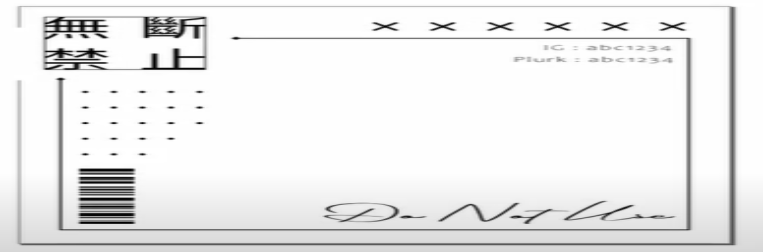
本文要跟大家介紹的是如何製作簡易浮水印,可套用在自己作品上,避免被他人盜用。
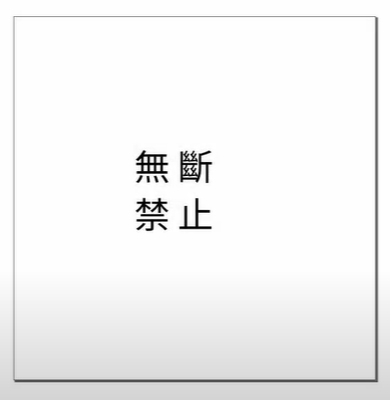
首先,先新增「無斷禁止」的文字,並調整字體和大小,再點選《路徑》->《物件轉成路徑》,將文字轉成路徑。
新增一個正方形,將填充改為《無圖繪》,邊框圖繪改為《單色》的黑色,邊框樣式的《寬度》改為2mm。點選《物件》->《對齊與分布》,將正方形設定為《相對於頁面》、《縱軸置中》、《橫軸置中》,調整成適當比例並縮小到左上角。
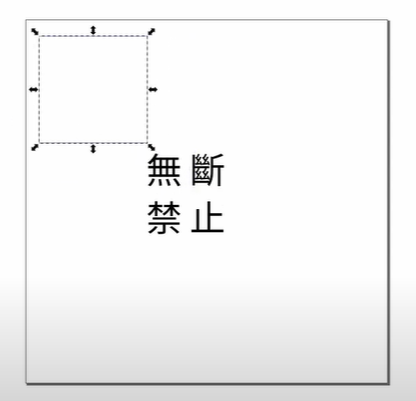
將「無斷禁止」四個字選取並組成群組,移到方框內,並等比例調整方框使框限能大致貼齊文字邊緣。接著使用《編輯路徑》的箭頭,將文字的筆劃拉至與方框貼齊。
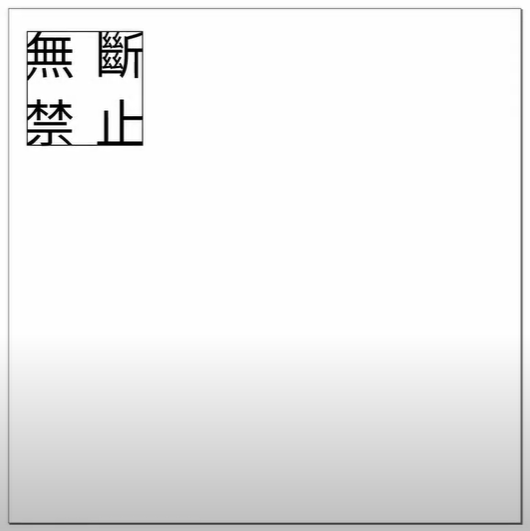
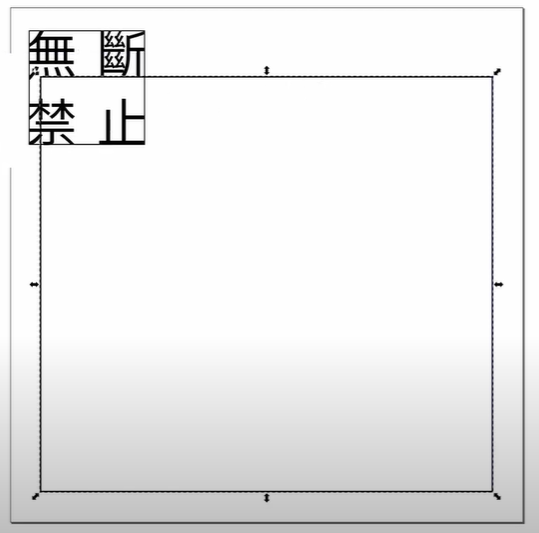
新增一個矩形,點選《物件》->《對齊與分布》,將正方形設定為《相對於頁面》、《縱軸置中》、《橫軸置中》,並調整成合適大小。
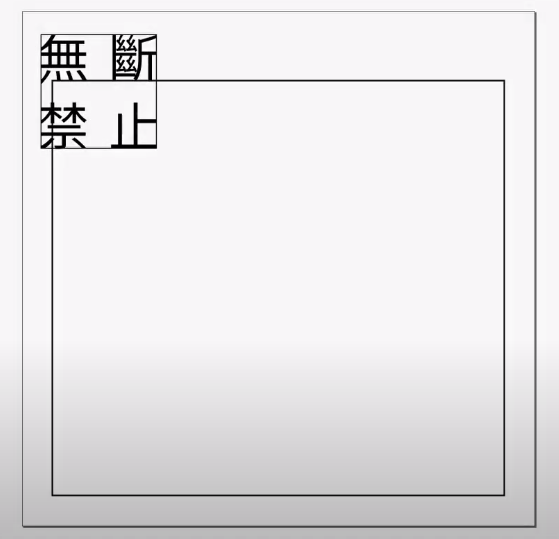
再新增一個矩形,將填充改為白色,邊框圖繪改為《無圖繪》,點選《物件》->《降低到最下層》,製造出大方框的鏤空感。
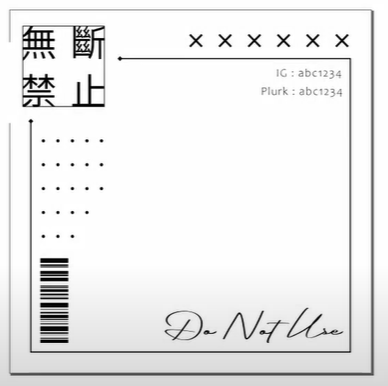
輸入「.」的字樣重複排列製作類似網點的裝飾,使用不同寬度的長方形製作條碼裝飾,輸入「×」的字樣重複排列製作橫排裝飾,輸入「Do Not Use」字樣,調整成喜歡的字型並放在適合的位置。最後,再輸入自己的社群帳號用來宣傳,一個屬於自己的浮水印就完成了。
影片教學:


王珮諭
還在適應台北天氣的台南人。

發佈留言