本文為 Inkscape 從這裡開始 的其中一篇文章。
難度:*
使用技巧:矩形、圓形、調色盤填色、選取工具、節點工具、滴管工具
一開始接觸向量繪圖,可能會對所有工具、操作感到陌生。其實向量繪圖中,透過繪製與微調形狀,就能畫出許多小東西。在這篇文章中,我們會教你如何用 Inkscape 中簡單的形狀畫出相機。
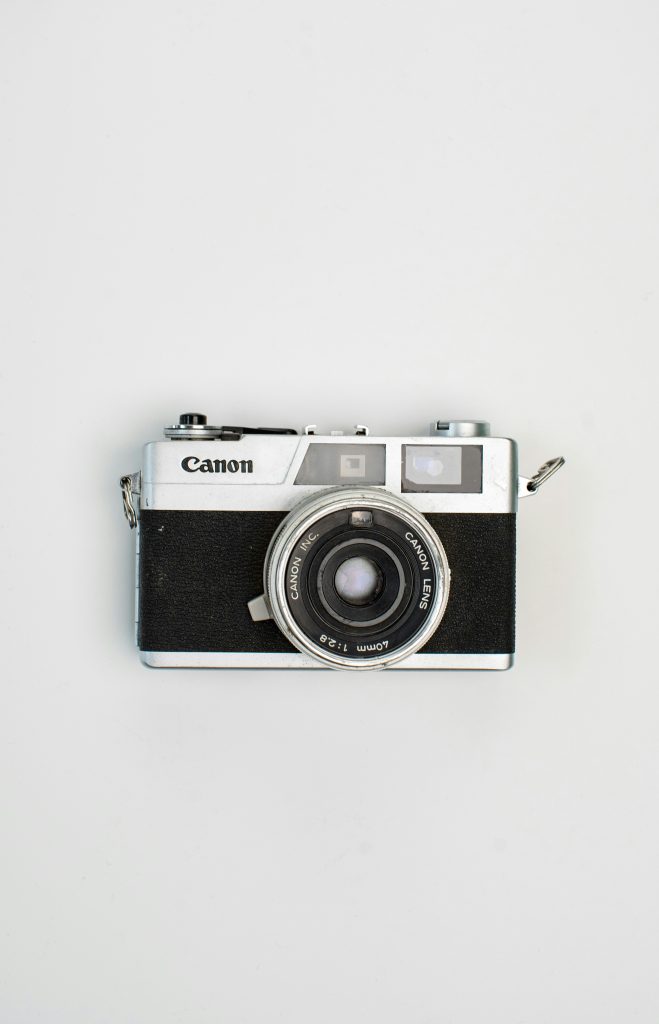
匯入參考圖
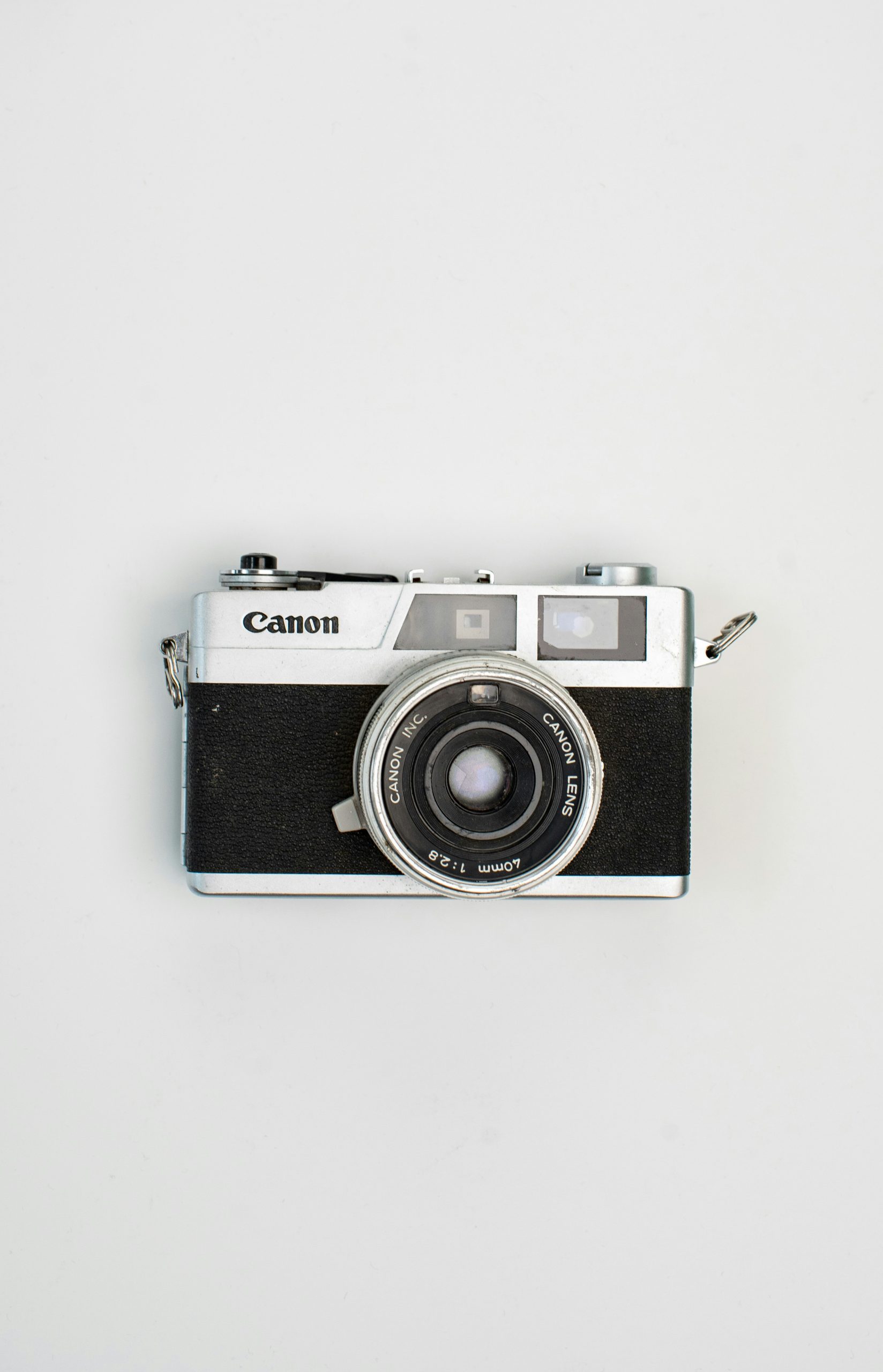
在開始之前,請先下載參考圖:銀黑色 Canon 相機
- 啟動 Inkscape。
- 點選「新增文件」。
- 匯入下載好的圖片。
匯入圖片有兩種方法:
- 直接將檔案從檔案總管拖曳進 Inkscape。
- 在 Inkscape 中前往選單「檔案」→「匯入」,或是按下 Ctrl+I。
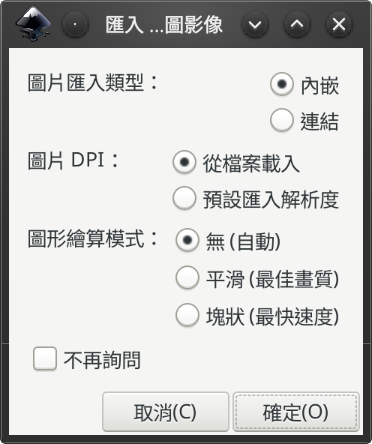
匯入後會看到彈出式視窗如右,保留預設値,直接按「確定」就可以了。
縮放至頁面大小
- 縮小畫布區域直到看得見圖片的所有縮放控制點。
縮放畫布區域有幾種方法:- 在觸控版上兩指靠攏或分開。
- 按住 Ctrl,滾動滑鼠滾輪。
- 調整狀態列中的「縮放」數字框。
- 確保右上角貼齊功能已開啟。
- 按住 Ctrl 拖曳左上角控制點,縮小直到貼齊頁面邊緣。
- 按住 Ctrl 拖曳右下角控制點,縮小直到貼齊頁面邊緣。
Ctrl 往往有「限制」之意,縮放時即是限制等比例縮放。
畫出矩形
繪製時建議關閉貼齊功能(點一下右上角的磁鐵圖示)。
- 放大畫布區域到舒適的大小。
- 點選工具箱中的矩形工具,或是使用快速鍵 R 切換工具。
- 在相機主體上拉出矩形。
放開滑鼠後,會看到兩個方形與一個圓形控制點。方形控制點可以調整矩形大小。 - 點一下調色盤中的白色,設定矩形顏色。顏色的位置在各個電腦上可能有所不同。
- 在狀態列中,將「不透明度」數字框設為 50。
復原:Ctrl+Z,取消復原:Ctrl+Shift+Z
- 接著畫完剩下的矩形。
畫出圓形
- 點選畫布中的橢圓形工具,或是使用快速鍵 E 切換工具。
- 在鏡頭的中間按住 Ctrl 與 Shift,繪製圓形直到蓋過鏡頭。
Ctrl:限制比例
Shift:從中心繪製
- 再製一個圓形。有幾種方法:
- 點選選單中「編輯」→「再製」
- 在物件上按右鍵,點選「再製」
- 按下 Ctrl+D
- 點選工具箱中的游標圖示前往選取工具,或是按下快速鍵 S(或多按幾下 Esc)。
- 按住 Ctrl 與 Shift,拖曳右下角的縮放控制點,蓋過鏡頭內部下一個圓形。
- 重複再製與縮放,直到鏡頭中所有圈圈被覆蓋。
調整斜線
- 點選閃光燈上覆蓋的矩形。
- 點選選單中的「路徑」→「物件轉成路徑」,或按下 Ctrl+Shift+C。
- 切換到節點工具(工具箱中第二個按鈕),或是在選取工具中在物件上點兩下。
- 選取左上角的節點,按下右方向鍵,直到圖形與參考圖吻合。
Shift+方向鍵:大幅移動
Alt+方向鍵:微幅移動
如果有畫左方 Logo 區域的圖形,也要做一樣的操作。
將參考圖移開
- 縮放畫布,直到看得見整個參考圖。
- 前往選取工具(工具箱中第一個按鈕,快速鍵 S),將參考圖拖曳至頁面外。
- 將所有繪製的元素框選起來。
- 在狀態列中,將不透明度設為 100。
- 按住 Shift,點選黑色,設定邊框顏色。
在調色盤中點選顏色:設定填充
按住 Shift 點選顏色:設定邊框
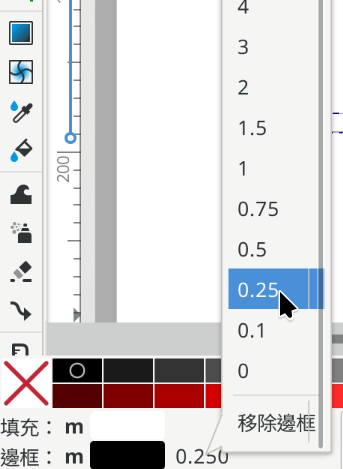
如果發現邊框太粗,可以在狀態列「邊框」右方的數字上點擊右鍵,再點擊「0.25」讓邊框變細。
微調圖形
- 開啟貼齊功能。
- 在選取工具中,調整各個物件,讓他們貼齊到框框上。
- 使用節點工具微調斜線的角度。
填入顏色
- 前往選取工具,選取其中一個形狀。
- 前往滴管工具(工具箱中第 15 個圖示,快速鍵 D),點選該區域的顏色。
- 重複直到所有區塊都填上顏色。
搭配快速鍵 S、D、Esc,可以加快選取與填充速度。
值得注意的是,Windows 使用者會需要把輸入法切回英文,才可以存取單鍵的快速鍵。
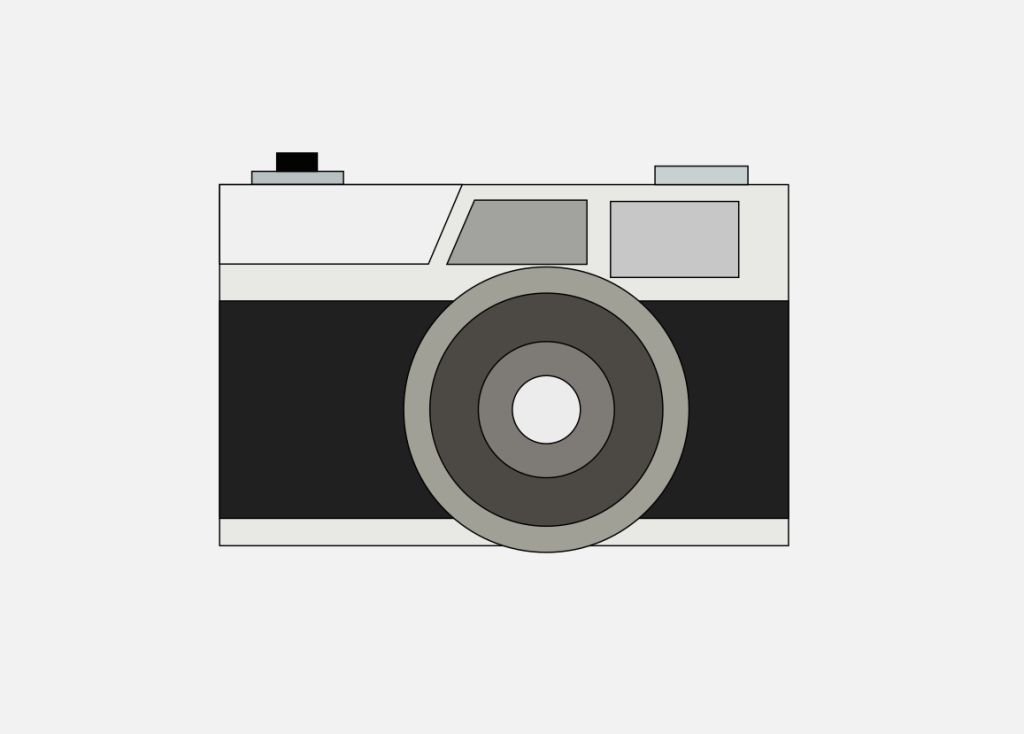
這樣,最基礎的相機圖形就完成了!
下方有幾個延伸目標,也可以試試看。
延伸目標
(待完成)